jueves, 21 de diciembre de 2017

¿Nuevo Administrando Office 365? Creación de usuarios y correo electrónico

En el último post vimos como agregar un dominio a Office 365, exceptuando la parte del correo electrónico y otros servicios.

En este, rápidamente vamos a introducirnos en el correo y la creación, administración de usuarios, todo de manera sencilla y guiado por el panel de administración de Office 365.

Si bien es cierto, con experiencia sobre Office 365 hay mejores formas de crear usuarios y habilitarlos para el correo bajo powershell, pero eso lo veremos más adelante.

Lo primero, comentar que en este post vamos a ver con algo de detalle la migración de datos de buzones desde pst. Con posibilidad de realizarlo ágilmente en entornos de hasta 150 usuarios de manera agil. Dependiendo del tamaño de sus actuales pst.

Para este caso, lo mejor, crear las cuentas de usuario que hagan referencia al dominio ya agregado.
Creados los usuarios, podremos crear grupos y otros recursos y probar su acceso.
Comprobaremos si la configuración del correo para Office 365 está a nuestro gusto.
Recuerda que internamente en Office 365 se crearán nuestras cuentas como miempresa.onmicrosoft.com, por lo que los usuarios podrán probar acceso y familiarizarse con el nuevo entorno.

Si queremos migrar datos de usuario, tenemos a priori dos opciones:
1- La más fácil: que el usuario descargue"todo" del webmail a un .pst a través de Outlook y lo incorpore a su nueva cuenta de Office 365 desde Outlook.

2- La fácil: pero requiere nuestro tiempo, que el usuario/admin descargue el contenido del webmail a un .pst por cada usuario y crearemos una tarea de importación de los datos.

Una vez terminemos la tarea, procederemos a cambiar los registros DNS (MX) para empezar a recibir el correo electrónico en Office 365 y decir adiós al webmail. (Próximo post)

Manos a la obra, creación de Usuarios:
Desde el panel de administración, Agregar un usuario
Rellenamos los datos del usuario, y seleccionamos el dominio adecuado, en mi caso quiero que los usuarios ya se creen con el dominio agregado de soyit.es


Como verás, puedes ampliar ésta información.
La gestión de la password para el primer acceso y la asignación de roles lo tenemos muy a mano


 Una vez que se crea el usuario, podemos remitirle la password al usuario directamente.

 
Una vez disponemos de los usuarios, comprobamos el acceso con los mismos a través de www.office.com, donde tendremos accesible Outlook, Skype, Word, etc. según la licencia asignada al usuario.
 

Migración del correo electrónico
 
Tal y como comentaba al principio, hay multiples formas de migrar los emails de los usuarios, todo dependerá del número de usuarios. A menor número más sencilla la operación, y a mayor número, más tendremos que trabajar en la implementación de Office 365, la solución en este caso viene por montar un entorno híbrido, del que hablaremos más adelante.
 
Desde el centro de administración, disponemos de un asistente que nos guiará con las migraciones de datos:
 
 
Diferentes posibilidades de migración a Office 365
 
Seleccionamos la opción de Cargar archivos desde PST, donde obtenemos la siguiente advertencia:
Necesitamos asignar el rol de importación/exportación de buzones a algún admin de Office 365 para seguir con la tarea.
 
Para ello, nos dirigimos al centro de administración de Exchange, Permisos y creamos con + un nuevo Grupo de Roles
Incluímos el rol Mailbox Import Export y aplicamos.


Una vez aplicado, en permisos, buscamos el rol y agregamos al usuario como miembro.

Accedemos nuevamente al menú de Instalación, Migración de datos y Cargar archivos de PST

En vez del aviso de necesidad de permisos, nos presenta una opción nueva
 
+ Nuevo trabajo de importación
 
Damos un nombre al trabajo de importación

Nos presenta dos opciones para importarlo, o bien Cargamos los datos (lo hacemos nosotros) o bien Enviamos la unidad de disco a MS (tiene coste por GB)


Seleccionamos Cargar los datos y Siguiente.

A partir de este punto, necesitaremos conectar con Office 365 por powershell, enlace al post anterior http://soyit.blogspot.com/2017/12/nuevo-administrando-office-365_20.HTML

En este punto seguimos la guía en pantalla, lo primero si queremos echar un vistazo a la documentación extendida, si no, adelante, le damos a Mostrar la dirección URL de carga en la red de SAS.
Iremos entendiendo para qué es esta URL en los siguientes pasos


Copiamos la URL completa al un fichero de texto
 
Descargamos Azure Zcopy y lo instalamos


Podemos empezar a subir archivos .PST a Office 365.
Desde el CMD, vamos a la ruta % ProgramFiles(x86) %\Microsoft SDKs\Azure\AzCopy.
 
 
Para importar, he creado un pst pequeño de prueba en un directorio del equipo.
Procedemos a ejecutar el siguiente comando:


 Una vez termina la ejecución, nos lo indica

 
Proseguimos marcando las dos opciones siguientes
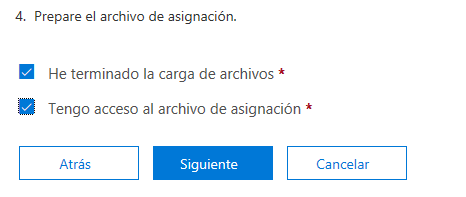
Seleccionamos el fichero .csv generado anteriormente y validamos
 

Una vez se valida, cambia el color a verde
 
 
Nos indica que el fichero ha cargado correctamente


Clic en Preparado para importar a Office 365


Importar a Office 365

Si queremos aplicar un filtro en la importación, vamos a verlo pero ahora no cambiaremos ninguna opción
 
 
Vemos la cantidad de los datos a importar, en mi caso menos que poco :)
Filtro
Tarea de importación generada con éxito
 
 
Finalización de la importación del pst. Lo comprobaremos abriendo uno de los buzones de usuario implicado.


La importación del PST, con la configuración por defecto del .csv, la hará en una carpeta nueva.
Si queremos cambiar esto, revisar la documentación para generación del .csv

Indicaros que a lo largo de este proceso, se van recibiendo emails del estado del mismo. Todo hacia la cuenta del usuario que realiza la importación.

Si has llegado aquí, habrás visto que son muchas pantallas, pero el proceso es sencillo.
Dispone de más opciones que podemos llegar a sacar provecho, una vez cojamos confianza podremos mejorar el proceso, calcular tiempos y definir el mejor flujo para hacer la importación y con ello la migración de los usuarios a Office 365.

En el próximo post, veremos como hacer para que el correo electrónico llegue a Office 365.

Como siempre, gracias y espero esto sirva de ayuda o guía.

Alvaro Velasco Miguel.


miércoles, 20 de diciembre de 2017

¿Nuevo Administrando Office 365?, Accediendo con Powershell a Office 365

Con el fin de poder administrar Office 365 de manera más efectiva y acceder a configuraciones más específicas, debemos utilizar Powershell.

Para los siguientes post, nos va a hacer falta disponer del acceso, por lo que voy adelantándome.

Para la conexión a Office 365 a través de Powershell, nos hacen falta los siguientes requisitos:

Windows 10, Windows 8.1, Windows 8 o Windows 7 Service Pack 1 (SP1)Windows 10, Windows 8.1, Windows 8 or Windows 7 Service Pack 1 (SP1)

Windows Server 2016, Windows Server 2012 R2, Windows Server 2012 o Windows Server 2008 R2 SP1

Instalar el software necesario:
1) Instalar la versión de 64 bits del Ayudante de inicio de sesión de Microsoft Online Services: Asistente de inicio de sesión de Microsoft Online Services para RTW de profesionales de TI.

2) Instale la versión de 64 bits de Módulo de Microsoft Azure Active Directory para Windows PowerShell siguiendo estos pasos:Install the 64-bit version of the Microsoft Azure Active Directory Module for Windows PowerShell with these steps:
Abrir el módulo de Directorio Activo de Windows Azure

 
Ejecutamos los siguientes cmdlets:
$Cred= Get-Credential
 
Introducimos las credenciales del administrador de Office 365
 

Conectamos al servicio de Office 365

Connect-MsolService -Credential $Cred

Para comprobar que hemos conectado correctamente podemos ejecutar varios cmdlets que nos darán información de nuestra infraestructura de Office 365.
Entrando en materia, os dejo una pequeña lista de cmdlets que os aportaran algo de info.

Get-MsolSubscription

Get-MsolAccountSku
Get-MsolCompanyInformation
Get-MsolDomain
Get-MsolRole
Get-MsolSubscription
Get-MsolUser
 
Llegado aquí, os emplazo a leer los siguientes post que llegarán en breve.
 
Un saludo.
 
Alvaro Velasco Miguel

martes, 12 de diciembre de 2017

¿Nuevo administrando Office 365?, Hoy agregamos un dominio

De entre las primeras tareas con Office 365 como administrador, está la de administración del dominio asociado a office 365.

Office 365, nos crea un subdominio, de la forma tuempresa.onmicrosoft.com , con el que poder empezar a trabajar, crear cuentas de usuario, grupos, dar acceso a correo electrónico, skype, SharePoint, onedrive, etc

Pero Office 365, nos permite incluir nuestro propio dominio. El actual que utilicemos en la empresa, uno nuevo, o múltiples para según el uso que queramos darle y según el tamaño de nuestra empresa.

Aquí lo conveniente si quieres probar, es hacerte con un dominio gratuíto. Mientras te haces con el control de la Suite y planeas, o no, la migración de toda tu infraestructura a Office 365.

Paso a paso, vamos a ver como agregar un dominio, para posteriormente centrarnos en el correo electrónico, por lo que esta parte la dejaré para otro post.

Para los siguientes pasos, debemos saber gestionar un servidor DNS o hacerlo a través de nuestro proveedor DNS.

En primer lugar, desde el panel Admin de Office 365, seleccionamos Agregar un dominio


Introducimos el nombre de dominio que deseamos añadir, ej: empresa.com, por supuesto debemos ser los propietarios del mismo.


 Office 365 debe verificar de alguna manera que el dominio es tuyo, la forma más rápida y eficaz, es comprobar que tengas acceso a crear registros DNS.
En este caso, propone crear un registro tipo TXT con una cadena de texto específica para nuestra suscripción, del tipo MS=ms45678912


 En mi gestor DNS, genero el TXT indicado.


 Comprobamos el dominio.

Recordar que esto puede tardar 24 horas en refrescarse. En este caso en 5 minutos fue accesible el cambio.

Realizada la comprobación y siendo positiva, el asistente nos permite avanzar.

Office 365 nos consulta si queremos que ellos gestionen el DNS y hacer los cambios necesarios, o por el contrario, si nos ocupamos de esta tarea nosotros.

En mi caso y por supuesto, el que debemos coger si no queremos romper nada (en un dominio ya en uso), es el segundo.

Como veréis a continuación, necesitaremos unos cuantos registros DNS, esto contando que nuestra suscripción a Office 365 sea de las mas completas. Si no, estos registros serán menos.

Por un lado nos hará falta el registro MX para el correo electrónico. Como decía, éste le dejaremos para más adelante


El resto de registros para SharePoint, Skype, y aunque hay algún otro para el correo, podemos obviarles también.
De estos registros, los que probablemente debamos solicitar a nuestro proveedor de manera más avanzada son los SRV, pues muchos gestores de DNS no permiten crearlos desde la interfaz de gestión de nuestro proveedor.

Doy de alta los siguientes registros:
Y los SRV los ha generado el soporte de mi DNS. Tras lo cual se comprueba que Office 365 detecta los cambios correctamente.


Tras 1 hora en este caso, el resto de registros DNS están agregados y comprobados

Hasta aquí, hemos agregado de manera básica el dominio deseado.
Si necesitamos agregar más dominios, debemos realizar los mismos pasos.

De primeras y sin configurar ningún otro servicio, podremos crear usuarios bajo ese dominio nuevo, logarse en Office 365 y empezar a consumir recursos.

Por hoy, lo dejamos en este punto.

En los próximos post, veremos como habilitar el correo electrónico y posteriormente las posibilidades de migración del correo desde nuestro sistema/servidor actual.

Un saludo.

Alvaro Velasco Miguel


martes, 5 de diciembre de 2017

¿Nuevo administrando Office 365?

Buenas,

   tanto si eres nuevo en Office 365 como si llevas tiempo sin administrar una solución basada en esta Suite, voy a intentar proporcionarte una serie de pasos en los próximos meses para ponerte al día con ello.
Échalo un buen vistazo, pues en los últimos meses ha cambiado, por supuesto, a mejor!.


Si quieres probarlo o testearlo, solicita un mes gratis de acceso:

https://products.office.com/en-us/try

Si ya dispones de acceso, recuerda, las url para entrar a Office 365 son las siguientes:

https://login.microsoftonline.com/es
https://www.office.com/

Al darte de alta, Microsoft te habrá proporcionado login, password y estas urls.

Tu cuenta de usuario pertenecerá a un dominio de @tuempresa.onmicrosoft.com

Nada más acceder, veremos el panel completo de Office 365. Sin agobios, son muchos iconos y muchas opciones, pero con el tiempo nos haremos con esto y con más, como con la consola de Powershell, la cual será nuestra aliada numero 1.


Tras el primero logon, nos solicitará algún dato adicional para la autenticación del segundo factor y por motivos de seguridad, entre ello, nuestro teléfono y nuestro email:


Lo siguiente, es conocer nuestros datos de la suscripción, tipo de Office 365 contratado o en prueba, licencias disponibles, licencias asignadas y coste de las mismas


Por último para esta breve guía, te recomiendo veas los videos de ayuda disponibles en el panel de control, resolverán muchas de tus dudas iniciales y a mi me ahorraras un tiempo bueno. No vamos a duplicar más información, cuando además está explicada con detalle.


Hasta el próximo día, espero haberte animado con estos sencillos pasos a probar Office 365, mientras tanto te propongo que leas, pruebes y leas.
Office 365 cambia y crece a diario, así que ánimo.

Un saludo.

Alvaro Velasco Miguel.


martes, 6 de junio de 2017

Parchea tus sistemas Gratis!! (Esto ya lo debieras conocer, pero...te lo recordamos)

Buenas, Ya están las cosas "más calmadas" tras Wannacry, excepto para muchos comerciales que quieren llegar a Agosto saltandose Junio y Julio.


Tanto si te pilló WannaCry, como NO, como si no quieres contarlo, da lo mismo!. Te comento sobre dos cosas que existen desde hace mucho tiempo respecto al parcheo, varias veces hemos hablado de ellas, hemos empujado a utilizarlo y hemos insistido, pero....


La primera, es sencilla y gratis completamente (solo hay que sentarse, pensar y definir con el equipo completo de IT): Tener definida una política de parcheo. Según tu infraestructura lleva más o menos trabajo pensar en esto. ¿Cuándo parcheo?¿Como?¿Cual?


A esto hay varias reflexiones que hacer, primero las que tienen que ver con la infraestructura y arquitectura. Número de equipos y servidores, entornos (Pre, Pro...Piloto), Distribuido o Centralizado.
Es lógico si es una infraestructura pequeña, pensar en disponer de una gestión centralizada de los parches. Un grupo de parcheo para Servidores y otro para Estaciones, por supuesto con alguna estación y servidor de conejillos de indias para probar los parches previamente.
Si la infraestructura es grande ya contamos con la de laboratorio o piloto donde podremos testear mejor.


¿Qué parcheo?, Debemos tener claro los productos que podemos o no parchear automáticamente y manualmente. Hay productos como Exchange, Lync, SQL, que requieren parcheo manual o atendido, otros como el S.O. y Office, habitualmente de manera desatendida, pero tenemos que definirlo.


Puedo decidir parchear o no un producto, pero he de tener una razón para ello.
Si no utilizo un producto, no debo contemplarlo hasta la fecha, pero cuidado aquí!, de un momento para otro si incorporo un producto nuevo y no defino su parcheo, voy a tener un problema.


¿Parches críticos?¿de seguridad?¿resto?, hay diferentes tipos de parches por cada producto, pero principalmente tres categorías de las cuales hay que prestar especial atención a dos: parches críticos y de seguridad.


Es posible desplegar parches críticos de manera automática a ciertos sistemas, y a otros no, lo mismo con los de seguridad o con el resto de parches, pero, hay que definirlo.


¿Cuando parcheo?, éste ha sido el problema. Hay muchas empresas que no dedican tiempo ni recursos a ésta fase, por el motivo que sea (prefiero no entrar). De ahí que muchas no hubieran instalado parches a tiempo, otras por tener definida una política de actualización no muy agresiva, ....


Hay quien parchea únicamente cuando instala por primera vez una estación o un servidor, después cuando da algún problema o bien porque...ese día está inspirado y va a Windows update. Total, podemos hablar del parcheo 1 o 2 veces al año, pero ¿así haces con todos los dispositivos?.


Si tienes 5 equipos en red seguro que lo tienes controlado, pero si tienes más, dudo que puedas dedicarte a pasar 1 a 1 y hacer estas tareas cada poco tiempo.


Más habitual el parcheo por trimestres, 4 veces al año. Aun así, piénsalo, corres peligro, tienes riesgo de no tener tus equipos "al día", con sus parches de seguridad o críticos sin aplicar.


Hay que tener en cuenta que MS publica parches el segundo martes de cada mes.


Un ejemplo de política de parcheo puede ser:
- Definir diferentes grupos de Servidores/Estaciones. 1 por cada entorno.
- Diariamente aplicar parches críticos y de seguridad automáticamente en el grupo Piloto
- El segundo miércoles de cada mes, aplicar el resto de parches al grupo Piloto.
- El tercer martes de cada mes (si no hemos detectado ningún fallo en la última semana atribuido a algún parche), aplicar los parches críticos, de seguridad y resto a todos los equipos restantes.


Por supuesto puede haber excepciones, pero NO TODO puede ser una excepción, y además deberemos comprobar que los parches se instalan correctamente, o bien con auditorias y software de seguridad o bien con scripts.


La segunda, es la "gratis": Fue en 2005 cuando MS publicó Windows Server Update Services, desde entonces ha llovido y mucho, pero seguimos teniendo este software a disposición con versión más moderna.


De ahí que no se entienda porqué hay empresas que siguen haciendo las cosas manualmente.


Decía en el titulo del post, que es gratis!!, No pero casi, requiere una licencia de Windows Server y de almacenamiento.


Es más que asumible el coste de 1 licencia (no lo instales con otro Rol, no seas tacaño), te evita perder el tiempo máquina por máquina actualizando, son muuuchas horas si tienes muuuuchos ordenadores y servidores, por lo que al final ahorras tiempo y dinero.
Además, puedes sacar reportes del estado de los equipos, ver requisitos de otros parches, etc etc.
Una muy buena utilidad si dispones de una red Windows.


En 5 pasos lo puedes instalar, ahí te dejo la mejor guía posible: https://msdn.microsoft.com/es-es/library/hh852340(v=ws.11).aspx


Si esto no va contigo, no quieres preocuparte por administrar una herramienta, pero quieres estar al día, hay solución contigo: habilita Windows Update en todos tus equipos y servidores. Es mejor eso que nada.
Si necesitas algo más y diferente, hay otros productos que te permiten hacer lo mismo:
- Desde la nube, Windows Intune
- En una infraestructura grande, SCCM


Ambos te permiten mucho más que WSUS, pero ya hay que aflojar la billetera
Por supuesto hay software de terceros, ahí cuestión de probar y que vaya bien contigo.
Ánimo, aplícate el cuento ya, coge la guía de instalación y ponte a probarlo si no lo has hecho aún!.


Álvaro Velasco Miguel