martes, 30 de mayo de 2017

Migrar Exchange 2013 a 2016 Parte III - Mensajería Unificada -

La Mensajería Unificada provee ciertos servicios de Voz a Exchange, de forma que los usuarios pueden interactuar con el sistema al recibir correos de voz y disponer de otras características.

En Exchange 2016, mensajería unificada ya no es un Rol de servidor, se incluye con el Rol de Mailbox e incorpora una serie de servicios para proveer las características.
Ésto simplifica nuevamente la arquitectura de Exchange, reduce el número de servidores pero obliga a tener un mayor conocimiento de configuración de los servicios, puertos, etc.

El motivo principal de esta serie de artículos, era cubrir algo de la migración del servicio de Mensajería Unificada, pues en otras guías online se echa en falta.
No voy a entrar en profundidad, para esto tenemos technet que cada día es más completo. Según nuestra infraestructura, número de servidores y configuraciones, dialplans, etc, requerirá mayor o menor esfuerzo.
Por algo hay que empezar, nos ponemos con ello!!

Nada más instalar Exchange, por defecto dispone de los servicios de UM en el idioma en-US, en mi caso requiero que atienda las llamadas en idioma es-ES.
Si fuera necesario podría instalar tantos idiomas como mi Organización solicite.

Para la descarga del idioma me dirijo a https://www.microsoft.com/es-ES/download/details.aspx?id=49160 , actualmente hay disponibles 26 idiomas.

Una vez descargado, en el servidor de Exchange 2016, procedemos a la ejecución del fichero UMLanguagePack.es-ES.exe


Seguimos con los siguientes pasos. 
Es probable que en la versión anterior de Exchange, hayamos modificado los avisos, anuncios personalizados y menus de la mensajeria unificada con voces personalizadas.

El buzón del sistema {e0dc1c29-89c3-4034-b678-e6c29d823ed9} se crea en Exchange 2010 y 2013 y se utiliza para admitir características como aprobación de mensajes y la búsqueda en varios buzones de correo electrónico. También se utiliza para almacenar los avisos y anuncios.

Podemos exportar los anunciones y menus manualmente o bien mover el buzón indicado, en mi caso utilizaré este último método, además de que no he personalizado en mi laboratorio ninguno de estos avisos. No obstante, incluso a veces moviendo el buzon, es necesario exportarlos manualmente según Microsoft.
Para Exportarlos e importarles, utiliza los cmdlets
Export-UMPrompt
Import-UMPrompt

Para mover el buzón indicado ejecutamos Get-Mailbox -arbitration -identity "SystemMailbox{e0dc1c29-89c3-4034-b678-e6c29d823ed9}" | new-moverequest -targetdatabase DatabaseDestino


En un rato podremos comprobar si se ha movido correctamente el buzón, cuando Status tenga el valor Completed

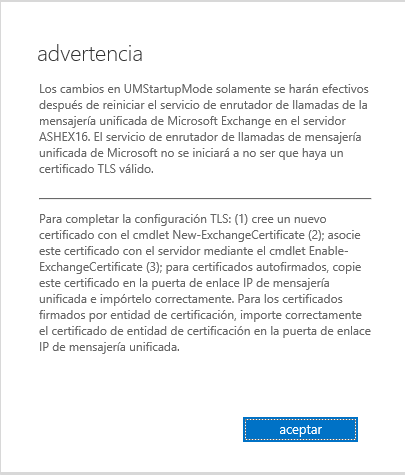
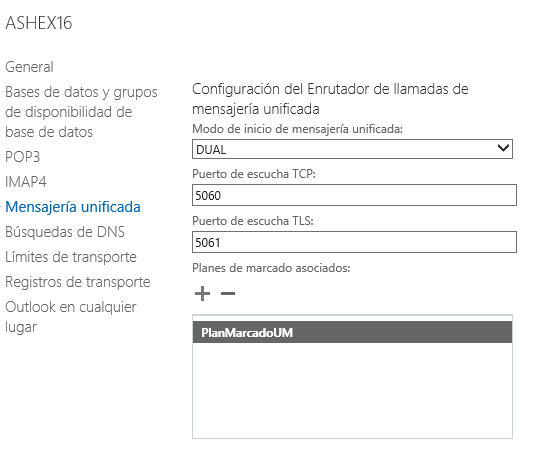
Configurar el modo de inicio de mensajería unificada, en mi caso es de tipo DUAL
Os dejo más información publicada por Microsoft para entrar en ella en otro momento:
"Si usa planes de marcado de tipo "SIP protegida" o "Protegida", tiene que configurar el modo de inicio de Mensajería unificada en los servidores de buzones de Exchange 2013. Puede indicar el modo de inicio de Mensajería unificada para el servicio Mensajería unificada en un servidor de buzones de Exchange 2013 usando el EAC o el Shell. De manera predeterminada, un servidor de buzones de Exchange 2013 se iniciará en el modo TCP, pero si usa Seguridad de la capa de transporte (TLS) para cifrar el tráfico de voz sobre IP (VoIP), debe configurar el servidor de buzones de Exchange 2013 para que use el modo Dual o TLS. Le recomendamos que configure todos los servidores de buzones de Exchange 2013 para que usen Dual como modo de inicio. Esto se debe a que los servidores de buzones de Exchange 2013 pueden responder a las llamadas entrantes de todos los planes de marcado de mensajería unificada, y estos planes de marcado pueden tener configuraciones de seguridad de distintas. Si cambia el modo de inicio de Mensajería unificada, debe reiniciar el servicio Mensajería unificada para que el cambio surta efecto. Para más información sobre los servicios de Mensajería unificada, vea Servicios de mensajería unificada.
Configure el modo de inicio de mensajería unificada en un servidor de buzones de Exchange 2013 mediante el EAC de la siguiente manera:
  1. En el EAC, desplácese hasta Servidores > Servidores.
  2. En la vista de lista, seleccione el servidor de Exchange que desea modificar y haga clic en EditarIcono Editar.
  3. En la página Exchange Server, haga clic en Mensajería unificada.
  4. En Configuración del servicio de mensajería unificada > Modo de inicio de mensajería unificada, seleccione una de las siguientes opciones de la lista desplegable:
    • TCP: elija esta opción si no tiene mTLS y solo usa planes de marcado de tipo "No protegido".
    • TLS: elija esta opción si tiene mTLS y solo usa planes de marcado de tipo "SIP protegida" o "Protegida".
    • DUAL: elija esta opción si tiene mTLS y usa planes de marcado de tipo "No protegido", "SIP protegida" y "Protegida"
  5. Después de seleccionar el modo de inicio de mensajería unificada, haga clic en Guardar."


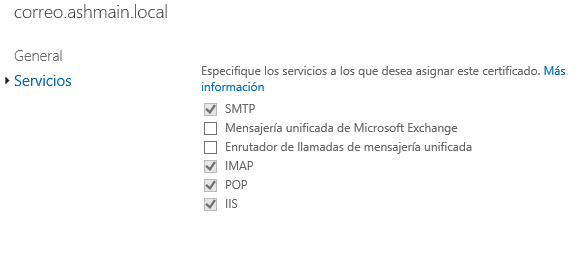
Habilitamos los Servicios que van a utilizar el certificado importado anteriormente.


Iniciamos el servicio de Enrutador de llamadas.

En nuestro caso ya disponemos de plan de marcado, puerta de enlace IP, y el resto de configuraciones heredadas.

Si hasta aquí hemos seguido los pasos correctamente, ya es hora de mover un buzón de pruebas al nuevo entorno de Exchange 2016.
Realizaremos suficientes pruebas para comprobar que los servicios de Mensajería Unificada funcionan correctamente en el nuevo servidor.

Hasta aqui llegamos hoy, es un placer que me hagáis llegar vuestras consultas y dudas, de esta y anteriores publicaciones.

Alvaro Velasco Miguel.


miércoles, 17 de mayo de 2017

Migrar Exchange 2013 a Exchange 2016 Parte II

Si has seguido la parte I Migrar Exchange 2013 a 2016 , donde partimos de prerequisitos, requisitos y procedimos a la instalación de un Servidor con Exchange 2016 en un entorno de convivencia con 2013, en esta segunda parte continuaremos con la configuración del servicio.

Configurar el Service Connection Point,
    éste, es un atributo de Exchange almacenado en Directorio Activo, el cual dirige a los clientes Outlook a obtener la configuración de autodiscover.

El SCP tras la instalación es el propio fqdn del servidor de exchange, y debemos cambiarlo inmediatamente, puesto que los clientes Outlook intentarán conectar y obtendrán un error de certificado. Hasta este paso, el servidor de Exchange 2016 únicamente dispone de un certificado autofirmado.

Configuramos el SCP hacia el endpoint  de Exchange 2013, correo.ashmain.local

Set-ClientAccessService -Identity exch16 -AutoDiscoverServiceInternalUri https://correo.ashmain.local/autodiscover/autodiscover.xml


Asignación de certificados en Exchange 2016,
al instalar un nuevo servidor de Exchange, se crea por defecto un certificado autofirmado, el cual hay que cambiar por uno proporcionado por una Entidad de Certificación de confianza, ya sea propia o de terceros.
De primeras, a mi me gusta disponer de un certificado únicamente con el fqdn del servidor para todo lo que tenga que ver con el tráfico TLS entre servidores, y solicitar otro para la parte pública de OWA, activesync, etc. Este último a ser posible a una entidad de terceros. En el caso del laboratorio no es necesario gastar dinero.

Como estamos en una migración, ya disponemos en Exchange 2013 de un certificado que podemos exportar, para ello accedemos al centro de administración de exchange, servidores, certificados y seleccionamos el servidor de Exchange 2013

(Dependiendo de nuestro método de migración, el tamaño de nuestra infraestructura, si está o no geográficamente dispersa o centralizada, deberemos estudiar paso a paso los requisitos para esta fase y abordarla una vez tengamos todo definido en detalle), para nuestro caso:

Seleccionamos el certificado a exportar y


 sobre "..." Exportar certificado de Exchange

Indicamos una runa UNC y una password.


Hecho esto, hacemos lo propio sobre el servidor Exchange 2016 "Importar certificado de Exchange"
Importado el certificado,  hacemos 2 clics sobre él, y vamos a asignarle los servicios para los que está pensado, en mi caso los siguientes:

Guardamos la configuración y nos solicitará sobreescribir el uso del certificado.

Con esto, ya tenemos otros pasitos dados para continuar la migración a Exchange 2016.
Hasta el próximo post, un saludo.

Alvaro Velasco Miguel.

jueves, 30 de marzo de 2017

Office Online Server para Skype for Business

Un añadido a Skype for Business, Lync Sharepoint y Exchange, es Office Online Server.

Este servidor nos permite visualizar e incluso editar ficheros de office a través del navegador en nuestra propia infraestructura on-premises. Similar a la ofrecida por Office 365.
Este producto reemplaza a Office Web Access que ofrecía la misma solución.

Junto con Lync y Skype for Business, nos aporta la presentación de ficheros de powerpoint en los meetings. Anteriormente con Lync 2010 y OCS 2007 R2, este componente estaba en el propio producto de los servidores Front-End.

En Exchange 2016, nos permite visualizar los documentos de Office a traves de Outlook Web App, sin ser necesario descargarlos localmente o disponer de Office en el equipo.

El caso es que el uso para Lync, SfB y Exchange es gratuito y de ello nos vamos a valer para desplegarlo.

Primero os dejo información de la lista de compatibilidad de aplicaciones en este enlace https://technet.microsoft.com/es-es/library/jj219456(v=office.16).aspx

Adjunto el enlace con más información sobre lo que és OOS https://technet.microsoft.com/es-es/library/jj219437(v=office.16).aspx

Requisitos de Software, Hardware, Balanceo de Carga, firewall, etc https://technet.microsoft.com/es-es/library/jj219435(v=office.16).aspx

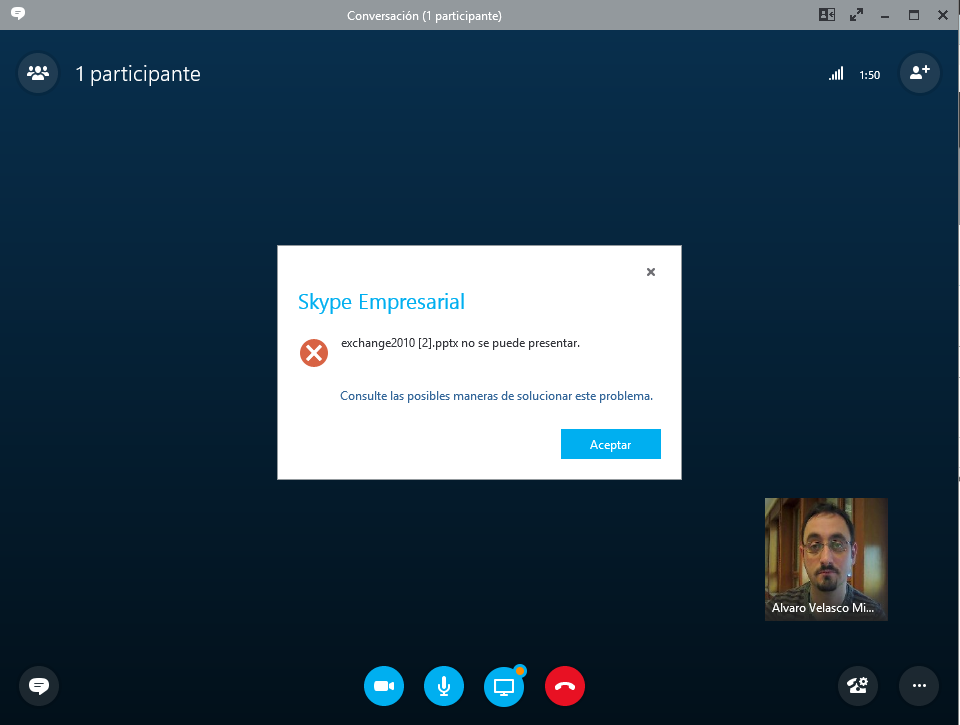
Sin tener OOS y OWA, el resultado de intentar realizar una presentación es el siguiente:


Para evitar esto, nos ponemos a la carga en su instalación, con el software necesario:

Importante!, no instalar este servicio en Controladores de dominio, servidores exchange, lync u otros. Dedicar un equipo independiente es la mejor solución.

Desde powershell del servidor OOS 

Add-WindowsFeature Web-Server,Web-Mgmt-Tools,Web-Mgmt-Console,Web-WebServer,Web-Common-Http,Web-Default-Doc,Web-Static-Content,Web-Performance,Web-Stat-Compression,Web-Dyn-Compression,Web-Security,Web-Filtering,Web-Windows-Auth,Web-App-Dev,Web-Net-Ext45,Web-Asp-Net45,Web-ISAPI-Ext,Web-ISAPI-Filter,Web-Includes,InkandHandwritingServices,NET-Framework-Features,NET-Framework-Core,NET-HTTP-Activation,NET-Non-HTTP-Activ,NET-WCF-HTTP-Activation45,Windows-Identity-Foundation,Server-Media-Foundation


Instalar el siguiente software:

.NET Framework 4.5.2

Paquetes redistribuibles de Visual C++ para Visual Studio 2013

Visual C++ Redistributable para Visual Studio 2015

Microsoft.IdentityModel.Extention.dll

Instalar Office Online Server 
Es necesario disponer de una licencia por volumen, ya sea por el beneficio de disponer de Office 2016 o por Lync 2013, SfB y Exchange 2016.

Descargado, procedemos a ejecutar el Setup

El software se ha instalado y quedan pocos pasos para terminar.
Obten e importa un certificado SSL con el nombre o los nombres de dominio completo (FQDN) del servidor de Office Online Server.

Desde PowerShell, ejecuta los siguientes comandos:

Mismo FQDN interno y externo New-OfficeWebAppsFarm -InternalURL "https://oos.contoso.com" -ExternalURL "https://oos.contoso.com" -CertificateName "Office Online Server Preview Certificate"

Distintos FQDN interno y externo New-OfficeWebAppsFarm -InternalURL "https://oos.internal.contoso.com" -ExternalURL "https://oos.contoso.com" -CertificateName "Office Online Server Preview Certificate"


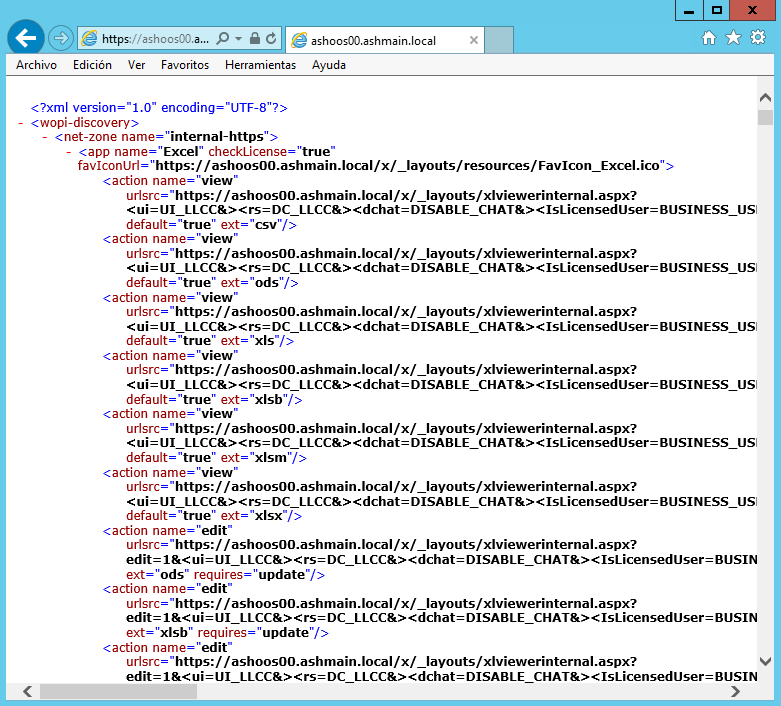
Si ha salido todo correctamente, accederemos a la web siguiente para comprobar que devuelve contenido XML desde el navegador


Configuración de Skype for Business - Topology Builder

Desde el servidor de SfB, agregamos un nuevo servidor Office Web Apps Server

Configuramos el fqdn del servidor

El resultado es el siguiente

Editamos el pool o el servidor estandar

Asociamos el servidor OOS


Y por último, publicamos la topología nueva


Como resultado, la cosa cambia, podemos ver perfectamente la presentación en powerpoint.


Como siempre, un placer publicar algo que os pueda servir de ayuda.

Un saludo.

Alvaro Velasco Miguel

jueves, 23 de marzo de 2017

Migrar Exchange 2013 a Exchange 2016 Parte I

Es hora de migrar la infraestructura de mi laboratorio a Exchange 2016.


Para ello voy a empezar una seria de post con los pasos necesarios en una infraestructura sencilla, pero con mensajería unificada e integración con Skype for Business.

Lo importante es seguir la poca o mucha documentación que nos proporciona Microsoft, pues como punto de partida no está nada mal.
https://technet.microsoft.com/es-es/library/mt170645(v=exchg.160).aspx

Primero, revisar requisitos de sistema https://technet.microsoft.com/es-es/library/aa996719(v=exchg.160).aspx si venimos desde Exchange 2007, 2010, anteriores, versiones de servidores, controladores de dominio, tipo de bosque y como no el hardware
En estos puntos no me voy a extender, en los enlaces viene todo y toca leer.

Punto importante la versión de Framework, en mi caso empezaré por la 4.5.2, ya veremos lo que supone más adelante actualizar.


Versión de Exchange .NET Framework 4.6.2 .NET Framework 4.6.1 .NET Framework 4.5.2
Exchange 2016 CU5 o posteriorX
Exchange 2016 CU4XX3X3
Exchange 2016 CU3XXX
Exchange 2016 CU2X1,2X
Exchange 2016 RTM o CU1X

 
1 .NET Framework 4.6.1 requiere revisiones posteriores al lanzamiento si quiere instalarlo en un servidor que ejecute Exchange 2016 CU2. Para obtener más información, vea Requisitos previos de Exchange 2016.
2 Si está actualizando a Exchange 2016 CU4 desde Exchange 2016 RTM, CU1 o CU2, se recomienda encarecidamente que instale Exchange 2016 CU4 antes de .NET Framework 4.6.2 o .NET Framework 4.6.1 y sus revisiones posteriores al lanzamiento.
3A partir de Exchange 2016 CU5, .NET Framework 4.6.1 y 4.5.2 ya no serán compatibles con Exchange 2016. Aunque esas versiones de .NET Framework son compatibles con Exchange 2016 CU4, se recomienda encarecidamente que actualice los servidores que ejecuten Exchange 2016 a .NET Framework 4.6.2.

Y muy importante el cliente compatible con Exchange 2016, luego no queráis que funcionen clientes anteriores. Si es así, un entorno híbrido durante un tiempo es la solución.

Exchange 2016 y Exchange Online admiten las siguientes versiones de Outlook:
  • Outlook 2016
  • Outlook 2013
  • Outlook 2010 con KB2965295
  • Outlook para Mac para Office 365
  • Outlook para Mac 2011
Requisitos:
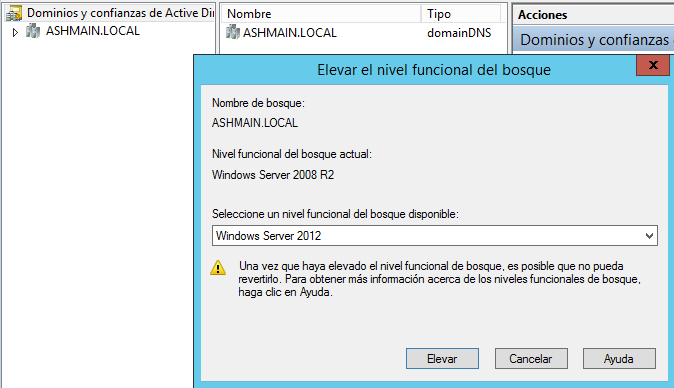
 En primer lugar los correspondientes a Directorio Activo, desde la consola Dominios y Confianzas de Active Directory

Asegúrese de que el nivel funcional del bosque es al menos Windows Server 2008, y que el maestro de esquema ejecuta Windows Server 2008 o posterior. Para obtener más información acerca del nivel funcional de Windows, consulte Descripción de los niveles funcionales de AD DS.


Debe usarse la opción de instalación completa de Windows Server 2012 y Windows Server 2012 R2 en todos los servidores que ejecuten herramientas de administración o roles de servidor de Exchange 2016.
Preparar Directorio Activo:
El equipo que vamos a usar para preparar Active Directory para Exchange 2016 tiene requisitos previos específicos que se deben cumplir, en primer lugar, instalar .NET Framework 4.6.2 .
 Acto seguido desde ese equipo debemos tener las herramientas administrativas de Directorio activo, para ello desde powershell ejecutamos 

Install-WindowsFeature RSAT-ADDS

La preparación de Directorio Activo, se resume en varios pasos,
1 -  Preparación del esquema. desde el equipo que hemos preparado las herramientas administrativas, cargamos la iso y ejecutamos en un cmd  
 
Setup.exe /PrepareSchema /IAcceptExchangeServerLicenseTerms
 
 
2 - Preparar Directorio Activo
Setup.exe /PrepareAD /OrganizationName:"<organization name>" /IAcceptExchangeServerLicenseTerms

/OrganizationName:"<organization name>" Solo se utiliza para definir por primera vez el nombre de la organización de Exchange, en mi caso ya lo tengo instalado y creada la organización, por lo que no es necesario.
 

 3 - Preparar los dominios de Directorio Activo

Setup.exe /PrepareAllDomains /IAcceptExchangeServerLicenseTerms
 
 
4- Comprobar que todo ha salido correctamente 
 
Después de que Exchange amplía el esquema de Active Directory y prepara Active Directory para Exchange, se actualizan varias propiedades para mostrar que la preparación está completa. Revise la información de la lista siguiente para asegurarse de que estas propiedades tienen los valores correctos. Cada propiedad debe coincidir con el valor en la tabla siguiente para la versión de Exchange 2016 que va a instalar.

En el contexto de nomenclatura Esquema, compruebe que la propiedad rangeUpper en ms-Exch-Schema-Version-Pt tiene el valor que se muestra en la tabla de Versiones de Active Directory de Exchange 2016 para su versión de Exchange 2016.

En el contexto de nomenclatura Configuración, compruebe que la propiedad objectVersion en el contenedor CN=<organización>,CN=Microsoft Exchange,CN=Services,CN=Configuration,DC=<dominio> tiene el valor que se muestra en la tabla de Versiones de Active Directory de Exchange 2016 para su versión de Exchange 2016.

En el contexto de nomenclatura Predeterminado, compruebe que la propiedad objectVersion en el contenedor Objetos de sistema de Microsoft Exchange de DC=<dominio raíz tiene el valor que se muestra en la tabla de Versiones de Active Directory de Exchange 2016 para su versión de Exchange 2016.

Requisitos previos de Windows Server 2012 y 2012 R2

Los requisitos previos van en funcion del sistema operativo y el rol. En el caso de Exchange 2016, hay 2 roles: Mailbox y Edge Transport

Desde powershell del nuevo servidor de Exchange, ejecutamos:

Install-WindowsFeature AS-HTTP-Activation, Server-Media-Foundation, NET-Framework-45-Features, RPC-over-HTTP-proxy, RSAT-Clustering, RSAT-Clustering-CmdInterface, RSAT-Clustering-Mgmt, RSAT-Clustering-PowerShell, Web-Mgmt-Console, WAS-Process-Model, Web-Asp-Net45, Web-Basic-Auth, Web-Client-Auth, Web-Digest-Auth, Web-Dir-Browsing, Web-Dyn-Compression, Web-Http-Errors, Web-Http-Logging, Web-Http-Redirect, Web-Http-Tracing, Web-ISAPI-Ext, Web-ISAPI-Filter, Web-Lgcy-Mgmt-Console, Web-Metabase, Web-Mgmt-Console, Web-Mgmt-Service, Web-Net-Ext45, Web-Request-Monitor, Web-Server, Web-Stat-Compression, Web-Static-Content, Web-Windows-Auth, Web-WMI, Windows-Identity-Foundation, RSAT-ADDS

Una vez instalados los roles del sistema operativo y las características, instale el siguiente software en el orden indicado:
.NET Framework 4.6.2  (En mi caso voy a esperar a instalar el CU)

Importante: Exchange 2016 CU5 y posterior requieren .NET Framework 4.6.2. Actualice los servidores a .NET Framework 4.6.2 antes de instalar Exchange 2016 CU5 o recibirá un error. Si .NET Framework 4.5.2 está instalado en los servidores de Exchange, actualice los servidores a Exchange 2016 CU4 antes de instalar .NET Framework 4.6.2. 


Llegado a este punto, procedemos a ejecutar el setup de Exchange 2016,
en mi caso viene con el CU4


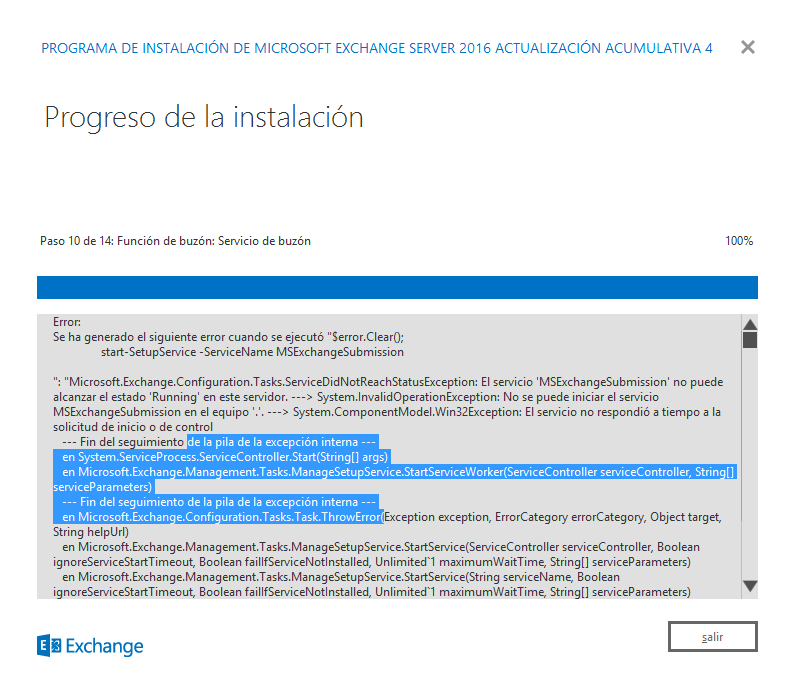
Al cabo de un buen rato, la instalación falla en el siguiente punto
No hay información publicada sobre el motivo, estudio el log del setup y tampoco veo nada.

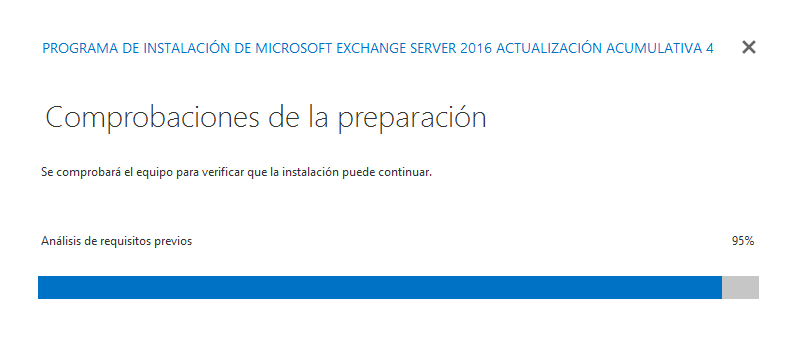
Procedo nuevamente a ejecutar el setup y continúa casi donde lo dejó.
Finaliza la instalación correctamente según el log del setup, pero en este caso tambien ha concluido de manera extraña. No ha presentado la última pantalla de instalación realizada correctamente.

Compruebo los servicios, entro en el Centro de Administración de Exchange y veo que está todo operativo.

 En la siguiente parte, continuaré con la migración desde 2013, aún queda mucho trabajo por hacer, pero ya podemos contar con un entorno híbrido de Exchange y seguir trabajando.

Un saludo, te espero en la próxima parte.

Alvaro Velasco Miguel.

lunes, 20 de marzo de 2017

Actualizar Exchange 2013 CU 15 con Mensajería Unificada habilitada, step by step

Buenas, como paso previo en la migración de mi laboratorio a Exchange 2016, hoy me toca actualizar el Cumulative Update de Exchange 2013 a la versión 15.

Quiero con este post, hacer incapié en lo que afecta a la mensajería unificada (actualmente dentro del rol Mailbox) y los pasos necesarios para actualizar de manera correcta.

Lo normal es encontrar guías de actualización del rol Mailbox y Clientacces, pero del resto de complementos de Exchange pocas veces hay detalles.
No es que complique la actualización, pero mejor tener detalles y pantallazos de los pasos de actualización, para aquel que haya empezado a explorar el mundo de la Comunicaciones Unificadas con Exchange y Lync o SFB.

Requisitos:
Descargar como no, el último CU de Exchange, en mi caso CU15 Exchange 2013 en el idioma instalado. Recordar que el CU es el producto completo de Exchange.
https://www.microsoft.com/en-us/download/details.aspx?id=54451

El segundo paso, es hacer copia de todos los ficheros de audio que hayamos modificado para los operadores de Mensajería Unificada y aquellos otros que haya requerido una configuración detallada del servidor.

El tercer paso, es poner en mantenimiento el servidor de Exchange, e incluso deshabilitar los servicios.
En mi laboratorio me gusta arriesgar un poco y a veces no sigo el procedimiento, no paro servicios y veo de que se queja tanto el servidor como mi cliente Outlook.
Si necesito aplicarlo en producción, entonces sí, toca procedimientar organizadamente y poder ejecutar en producción los mismos pasos una y otra vez.

Podemos ir descargando el languagepack para el CU 15 concretamente, por supuesto en el idioma adicional al que lleva el producto, me explico:
Mi exchange está en versión ingles, el idioma en-US lo lleva incorporado de serie. Yo añado el idioma es-ES, entonces deberé ir descargando éste para los siguientes pasos
https://www.microsoft.com/en-us/download/details.aspx?id=54454

Cuarto paso, desinstalar el idioma o idiomas adicionales, es-ES
Para ello, desde el Cu15 descargado ejecutamos: setup /removeumlanguagepack:es-ES

Esto desinstalará el idioma español de mensajería unificada

Una vez termina correctamente nos lo hace saber (5 minutos).

Quinto paso, instalar el CU 15 de Exchange, ejecutamos setup.exe y next next a menos que tengamos alguna advertencia del asistente


Paso 5,5 ESPERAR PACIENTEMENTE!!!!
.
....
......
..........
............
..............
...................

Por fin termina, tras lo que nos solicita un reinicio (recordar poner en manual los servicios de exchange y tener el servidor fuera del balanceador de carga)

Paso 6, reiniciado, es hora de instalar el languagepack del idioma/s deseado/s, 


Con esto hemos terminado, tras la instalación del idioma, comprobamos que aparace nuestro idioma correctamente instalado, iniciamos los servicios de Exchange y sacamos el nodo de mantenimiento.


La prueba definitiva, desde  el cliente SFB, llamamos al operador automático de Exchange y comprobamos:

1- que la integracion SfB/Lync sigue funcionando
2- El idioma es el elegido en el Plan de Marcado


Como siempre un placer, últimamente me han dado rienda suelta y estoy más activo, aprovecharemos mientras dure.
Gracias por acercaros por aquí, amigos y aun desconocidos.
Siempre lo digo, pero no olvidéis comentar y participar, estoy deseando responder y daros mi opinión.

Alvaro Velasco Miguel.