Buenas,
hace ya unos meses le dedicaba un rato al blog con un tema que me tenía y me sigue teniendo loco.
La cantidad de canales de comunicación dentro de las empresas, en muchos casos haciendo que el trabajo caótico lo sea más y uno se de a basto a tantas líneas desde las que mantener una comunicación.
Os recuerdo el enlace Me tienen loco!! Join.me Webex Teamviewer Hangouts Openmeetings Skype Anym...
Hoy Microsoft, tras los rumores de los últimos meses nos da una alegría a nivel personal/empresarial.
Libera Microsoft Teams de manera gratuíta con unos límites más que aceptables en esta versión:
Chat ilimitado y videollamada
2GB almacenamiento personal
10 GB almacenamiento en grupo
Hasta 300 usuarios
Colaboración online con las aplicaciones de Office
Existen planes de pago con los que mejorarlo, por supuesto Office 365 incluye Teams, pero con ésta versión gratis obtendremos muchos beneficios y aportaremos valor añadido a nuestro producto/trabajo con facilidad.
El motivo de que MS libere Teams: claramente slack, le ha hecho y le hace una competencia dura, por ser gratis principalmente, pues a nivel de manejo/alertas/espacios deja mucho que desear. Si bien es cierto, su fuerte es que permite comunicarlo con multiples sistemas con poco trabajo.
Teams, no solo compite con slack, sino consigo mismo a nivel empresarial. Además de que de alguna forma va a competir con wasap por motivos de seguridad, incluso a nivel personal.
Sin más, os dejo el enlace para daros de alta y usarlo en vuestro día a día. Microsoft Teams
Un placer como siempre.
Alvaro Velasco Miguel.
Alvaro Velasco Miguel, es mi Blog que recoge la experiencia de más de 12 años como Administrador de Sistemas Informáticos en diferentes sectores y productos. Hyper-V, Exchange, Lync Voz-IP, Microsoft Server, EMC, HP, y un largo etc.
viernes, 13 de julio de 2018
viernes, 22 de diciembre de 2017
¿Nuevo Administrando Office 365? Cambiar Registros DNS (MX)
Office 365 necesita como hemos visto hasta ahora de varios registros DNS con el fin de funcionar correctamente y darnos acceso a sus servicios.
Concretamente para el correo electrónico necesita:
1 registro TXT, 1 registro CNAME y 1 registro MX y sin olvidarnos del primer registro TXT=msxxxxx que creamos el primer día para hacer ver a Office 365 que el dominio nos pertenece.
Ahora bien, la gestión de DNS en office 365 para el envio/recepción de correos es sencilla, mucho más que en arquitecturas On-Premise aunque quizás la que es un poco más complicada es la de arquitectura Híbrida. Pero eso es otra cuestión.
En el caso en el que estamos, el redirigir la entrada de correo a Office 365 es cuestión de poco tiempo, minutos dependiendo del DNS y su propagación. La teoría es que son 24 horas, por lo que conviene hacer cambios cuando menos necesidad haya de correo electrónico.
Como veíamos anteriormente, una vez tenemos los usuarios, y éstos disponen de acceso al nuevo buzón, sus grupos, sus reglas, ya sea por owa, por Outlook, casi todo el trabajo se hará fácilmente.
Especial mención al envío de correo por aplicaciones, no nos olvidemos que esto existe y hay que crear, disponer y reconfigurar esas cuentas.
Os dejo el enlace de las posibilidades que hay para esto: https://support.office.com/en-us/article/How-to-set-up-a-multifunction-device-or-application-to-send-email-using-Office-365-69f58e99-c550-4274-ad18-c805d654b4c4
Si queremos por fin redirigir el correo, primero y por costumbre, agregamos el TXT, en el caso de Office 365
Después el CNAME de autodiscover para nuestros clientes Outlook entre otras cosas
y por último y éste es el bueno, el MX
Donde el 0 es la prioridad, y si os fijais normalmente ésta por costumbre suele ser mayor (10).
Concretamente para el correo electrónico necesita:
1 registro TXT, 1 registro CNAME y 1 registro MX y sin olvidarnos del primer registro TXT=msxxxxx que creamos el primer día para hacer ver a Office 365 que el dominio nos pertenece.
Ahora bien, la gestión de DNS en office 365 para el envio/recepción de correos es sencilla, mucho más que en arquitecturas On-Premise aunque quizás la que es un poco más complicada es la de arquitectura Híbrida. Pero eso es otra cuestión.
En el caso en el que estamos, el redirigir la entrada de correo a Office 365 es cuestión de poco tiempo, minutos dependiendo del DNS y su propagación. La teoría es que son 24 horas, por lo que conviene hacer cambios cuando menos necesidad haya de correo electrónico.
Como veíamos anteriormente, una vez tenemos los usuarios, y éstos disponen de acceso al nuevo buzón, sus grupos, sus reglas, ya sea por owa, por Outlook, casi todo el trabajo se hará fácilmente.
Especial mención al envío de correo por aplicaciones, no nos olvidemos que esto existe y hay que crear, disponer y reconfigurar esas cuentas.
Os dejo el enlace de las posibilidades que hay para esto: https://support.office.com/en-us/article/How-to-set-up-a-multifunction-device-or-application-to-send-email-using-Office-365-69f58e99-c550-4274-ad18-c805d654b4c4
Si queremos por fin redirigir el correo, primero y por costumbre, agregamos el TXT, en el caso de Office 365
TXT - @... v=spf1 include:spf.protection.outlook.com -all...
Después el CNAME de autodiscover para nuestros clientes Outlook entre otras cosas
CNAME - autodiscover... autodiscover.outlook.com...
MX 0 @... soyit-es.mail.protection.outlook.com...
Aclaro una cosa, en este tipo de migraciones se suele agregar el nuevo registro MX sin eliminar el anterior. ¿qué nos permite esto?, si el MX actual es superior a 0, mientras se replica la nueva configuración a todos los DNS mundialmente, podremos seguir recibiendo el correo en el servidor antiguo mientras nos aseguramos que él nuevo funciona correctamente.
Esto tiene su lado bueno como os comento, pero su lado malo también. Si el usuario le hemos pedido que no acceda a su viejo correo o por cualquier motivo no puede acceder, esos correos llegarán y nos tendremos que buscar la vida para pasárselos. Si son pocos usuarios, bueno, pero si son muchos no es efectivo.
En pruebas, en formaciones, me gusta hacer estas cosas. En la vida real, lo mejor es hacer el cambio de un MX por otro.
Tras realizar en nuestro gestor DNS el cambio y pasados unos minutos....u horas... chequeamos en Office 365 el estado del dominio.
Si todo está ok, nos lo hace saber, y ya podremos dar visto bueno a nuestros usuarios para que utilicen únicamente éste servicio desde Office 365.
Podremos enviar/recibir emails.
Esto es todo, un saludo.
Alvaro Velasco Miguel
jueves, 21 de diciembre de 2017
¿Nuevo Administrando Office 365? Creación de usuarios y correo electrónico
En el último post vimos como agregar un dominio a Office 365, exceptuando la parte del correo electrónico y otros servicios.
En este, rápidamente vamos a introducirnos en el correo y la creación, administración de usuarios, todo de manera sencilla y guiado por el panel de administración de Office 365.
Si bien es cierto, con experiencia sobre Office 365 hay mejores formas de crear usuarios y habilitarlos para el correo bajo powershell, pero eso lo veremos más adelante.
Lo primero, comentar que en este post vamos a ver con algo de detalle la migración de datos de buzones desde pst. Con posibilidad de realizarlo ágilmente en entornos de hasta 150 usuarios de manera agil. Dependiendo del tamaño de sus actuales pst.
Para este caso, lo mejor, crear las cuentas de usuario que hagan referencia al dominio ya agregado.
Creados los usuarios, podremos crear grupos y otros recursos y probar su acceso.
Comprobaremos si la configuración del correo para Office 365 está a nuestro gusto.
Recuerda que internamente en Office 365 se crearán nuestras cuentas como miempresa.onmicrosoft.com, por lo que los usuarios podrán probar acceso y familiarizarse con el nuevo entorno.
Si queremos migrar datos de usuario, tenemos a priori dos opciones:
1- La más fácil: que el usuario descargue"todo" del webmail a un .pst a través de Outlook y lo incorpore a su nueva cuenta de Office 365 desde Outlook.
2- La fácil: pero requiere nuestro tiempo, que el usuario/admin descargue el contenido del webmail a un .pst por cada usuario y crearemos una tarea de importación de los datos.
Una vez terminemos la tarea, procederemos a cambiar los registros DNS (MX) para empezar a recibir el correo electrónico en Office 365 y decir adiós al webmail. (Próximo post)
Manos a la obra, creación de Usuarios:
Desde el panel de administración, Agregar un usuario
Una vez que se crea el usuario, podemos remitirle la password al usuario directamente.
Accedemos nuevamente al menú de Instalación, Migración de datos y Cargar archivos de PST
En vez del aviso de necesidad de permisos, nos presenta una opción nueva
Nos presenta dos opciones para importarlo, o bien Cargamos los datos (lo hacemos nosotros) o bien Enviamos la unidad de disco a MS (tiene coste por GB)
Seleccionamos Cargar los datos y Siguiente.
A partir de este punto, necesitaremos conectar con Office 365 por powershell, enlace al post anterior http://soyit.blogspot.com/2017/12/nuevo-administrando-office-365_20.HTML
En este punto seguimos la guía en pantalla, lo primero si queremos echar un vistazo a la documentación extendida, si no, adelante, le damos a Mostrar la dirección URL de carga en la red de SAS.
Iremos entendiendo para qué es esta URL en los siguientes pasos
Una vez termina la ejecución, nos lo indica
La importación del PST, con la configuración por defecto del .csv, la hará en una carpeta nueva.
Si queremos cambiar esto, revisar la documentación para generación del .csv
Indicaros que a lo largo de este proceso, se van recibiendo emails del estado del mismo. Todo hacia la cuenta del usuario que realiza la importación.
Si has llegado aquí, habrás visto que son muchas pantallas, pero el proceso es sencillo.
Dispone de más opciones que podemos llegar a sacar provecho, una vez cojamos confianza podremos mejorar el proceso, calcular tiempos y definir el mejor flujo para hacer la importación y con ello la migración de los usuarios a Office 365.
En el próximo post, veremos como hacer para que el correo electrónico llegue a Office 365.
Como siempre, gracias y espero esto sirva de ayuda o guía.
Alvaro Velasco Miguel.
En este, rápidamente vamos a introducirnos en el correo y la creación, administración de usuarios, todo de manera sencilla y guiado por el panel de administración de Office 365.
Si bien es cierto, con experiencia sobre Office 365 hay mejores formas de crear usuarios y habilitarlos para el correo bajo powershell, pero eso lo veremos más adelante.
Lo primero, comentar que en este post vamos a ver con algo de detalle la migración de datos de buzones desde pst. Con posibilidad de realizarlo ágilmente en entornos de hasta 150 usuarios de manera agil. Dependiendo del tamaño de sus actuales pst.
Para este caso, lo mejor, crear las cuentas de usuario que hagan referencia al dominio ya agregado.
Creados los usuarios, podremos crear grupos y otros recursos y probar su acceso.
Comprobaremos si la configuración del correo para Office 365 está a nuestro gusto.
Recuerda que internamente en Office 365 se crearán nuestras cuentas como miempresa.onmicrosoft.com, por lo que los usuarios podrán probar acceso y familiarizarse con el nuevo entorno.
Si queremos migrar datos de usuario, tenemos a priori dos opciones:
1- La más fácil: que el usuario descargue"todo" del webmail a un .pst a través de Outlook y lo incorpore a su nueva cuenta de Office 365 desde Outlook.
2- La fácil: pero requiere nuestro tiempo, que el usuario/admin descargue el contenido del webmail a un .pst por cada usuario y crearemos una tarea de importación de los datos.
Una vez terminemos la tarea, procederemos a cambiar los registros DNS (MX) para empezar a recibir el correo electrónico en Office 365 y decir adiós al webmail. (Próximo post)
Manos a la obra, creación de Usuarios:
Desde el panel de administración, Agregar un usuario
Rellenamos los datos del usuario, y seleccionamos el dominio adecuado, en mi caso quiero que los usuarios ya se creen con el dominio agregado de soyit.es
Como verás, puedes ampliar ésta información.
La gestión de la password para el primer acceso y la asignación de roles lo tenemos muy a mano
Una vez que se crea el usuario, podemos remitirle la password al usuario directamente.
Una vez disponemos de los usuarios, comprobamos el acceso con los mismos a través de www.office.com, donde tendremos accesible Outlook, Skype, Word, etc. según la licencia asignada al usuario.
Migración del correo electrónico
Tal y como comentaba al principio, hay multiples formas de migrar los emails de los usuarios, todo dependerá del número de usuarios. A menor número más sencilla la operación, y a mayor número, más tendremos que trabajar en la implementación de Office 365, la solución en este caso viene por montar un entorno híbrido, del que hablaremos más adelante.
Desde el centro de administración, disponemos de un asistente que nos guiará con las migraciones de datos:
Diferentes posibilidades de migración a Office 365
Seleccionamos la opción de Cargar archivos desde PST, donde obtenemos la siguiente advertencia:
Necesitamos asignar el rol de importación/exportación de buzones a algún admin de Office 365 para seguir con la tarea.
Para ello, nos dirigimos al centro de administración de Exchange, Permisos y creamos con + un nuevo Grupo de Roles
Incluímos el rol Mailbox Import Export y aplicamos.
Una vez aplicado, en permisos, buscamos el rol y agregamos al usuario como miembro.
Accedemos nuevamente al menú de Instalación, Migración de datos y Cargar archivos de PST
En vez del aviso de necesidad de permisos, nos presenta una opción nueva
+ Nuevo trabajo de importación
Damos un nombre al trabajo de importación
Nos presenta dos opciones para importarlo, o bien Cargamos los datos (lo hacemos nosotros) o bien Enviamos la unidad de disco a MS (tiene coste por GB)
Seleccionamos Cargar los datos y Siguiente.
A partir de este punto, necesitaremos conectar con Office 365 por powershell, enlace al post anterior http://soyit.blogspot.com/2017/12/nuevo-administrando-office-365_20.HTML
En este punto seguimos la guía en pantalla, lo primero si queremos echar un vistazo a la documentación extendida, si no, adelante, le damos a Mostrar la dirección URL de carga en la red de SAS.
Iremos entendiendo para qué es esta URL en los siguientes pasos
Copiamos la URL completa al un fichero de texto
Descargamos Azure Zcopy y lo instalamos
Podemos empezar a subir archivos .PST a Office 365.
Desde el CMD, vamos a la ruta % ProgramFiles(x86) %\Microsoft SDKs\Azure\AzCopy.
Para importar, he creado un pst pequeño de prueba en un directorio del equipo.
Procedemos a ejecutar el siguiente comando:
AzCopy.exe /source:c:\temp\PSTs\ /Dest:"https://2202.blob.core.windows.net/ingestiondata?s%3Z&sr=c&si=IngestionSasForAzCopy2016948&sig=Hig5UpiCB0%3D" /v:c:\temp\log.
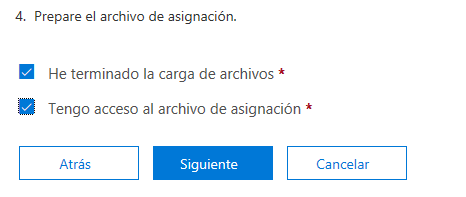
Proseguimos marcando las dos opciones siguientes
Seleccionamos el fichero .csv generado anteriormente y validamos
Una vez se valida, cambia el color a verde
Nos indica que el fichero ha cargado correctamente
Clic en Preparado para importar a Office 365
Importar a Office 365
Si queremos aplicar un filtro en la importación, vamos a verlo pero ahora no cambiaremos ninguna opción
Vemos la cantidad de los datos a importar, en mi caso menos que poco :)
Filtro
Tarea de importación generada con éxito
Finalización de la importación del pst. Lo comprobaremos abriendo uno de los buzones de usuario implicado.
Si queremos cambiar esto, revisar la documentación para generación del .csv
Indicaros que a lo largo de este proceso, se van recibiendo emails del estado del mismo. Todo hacia la cuenta del usuario que realiza la importación.
Si has llegado aquí, habrás visto que son muchas pantallas, pero el proceso es sencillo.
Dispone de más opciones que podemos llegar a sacar provecho, una vez cojamos confianza podremos mejorar el proceso, calcular tiempos y definir el mejor flujo para hacer la importación y con ello la migración de los usuarios a Office 365.
En el próximo post, veremos como hacer para que el correo electrónico llegue a Office 365.
Como siempre, gracias y espero esto sirva de ayuda o guía.
Alvaro Velasco Miguel.
miércoles, 20 de diciembre de 2017
¿Nuevo Administrando Office 365?, Accediendo con Powershell a Office 365
Con el fin de poder administrar Office 365 de manera más efectiva y acceder a configuraciones más específicas, debemos utilizar Powershell.
Para los siguientes post, nos va a hacer falta disponer del acceso, por lo que voy adelantándome.
Para la conexión a Office 365 a través de Powershell, nos hacen falta los siguientes requisitos:
Windows 10, Windows 8.1, Windows 8 o Windows 7 Service Pack 1 (SP1)Windows 10, Windows 8.1, Windows 8 or Windows 7 Service Pack 1 (SP1)
Windows Server 2016, Windows Server 2012 R2, Windows Server 2012 o Windows Server 2008 R2 SP1
Instalar el software necesario:
1) Instalar la versión de 64 bits del Ayudante de inicio de sesión de Microsoft Online Services: Asistente de inicio de sesión de Microsoft Online Services para RTW de profesionales de TI.
2) Instale la versión de 64 bits de Módulo de Microsoft Azure Active Directory para Windows PowerShell siguiendo estos pasos:Install the 64-bit version of the Microsoft Azure Active Directory Module for Windows PowerShell with these steps:
Conectamos al servicio de Office 365
Connect-MsolService -Credential $Cred
Para comprobar que hemos conectado correctamente podemos ejecutar varios cmdlets que nos darán información de nuestra infraestructura de Office 365.
Entrando en materia, os dejo una pequeña lista de cmdlets que os aportaran algo de info.
Get-MsolSubscription
Para los siguientes post, nos va a hacer falta disponer del acceso, por lo que voy adelantándome.
Para la conexión a Office 365 a través de Powershell, nos hacen falta los siguientes requisitos:
Windows 10, Windows 8.1, Windows 8 o Windows 7 Service Pack 1 (SP1)Windows 10, Windows 8.1, Windows 8 or Windows 7 Service Pack 1 (SP1)
Windows Server 2016, Windows Server 2012 R2, Windows Server 2012 o Windows Server 2008 R2 SP1
Instalar el software necesario:
1) Instalar la versión de 64 bits del Ayudante de inicio de sesión de Microsoft Online Services: Asistente de inicio de sesión de Microsoft Online Services para RTW de profesionales de TI.
2) Instale la versión de 64 bits de Módulo de Microsoft Azure Active Directory para Windows PowerShell siguiendo estos pasos:Install the 64-bit version of the Microsoft Azure Active Directory Module for Windows PowerShell with these steps:
- Abra la página web Azure Active Directory Connection.Open the Azure Active Directory Connection web page.
- En Archivos para descargar, en la parte inferior de la página, haga clic en el botón Descargar del archivo AdministrationConfig-V1.1.166.0-GA.msi e instálelo.
Ejecutamos los siguientes cmdlets:
$Cred= Get-Credential
Introducimos las credenciales del administrador de Office 365
Conectamos al servicio de Office 365
Connect-MsolService -Credential $Cred
Para comprobar que hemos conectado correctamente podemos ejecutar varios cmdlets que nos darán información de nuestra infraestructura de Office 365.
Entrando en materia, os dejo una pequeña lista de cmdlets que os aportaran algo de info.
Get-MsolSubscription
Get-MsolAccountSku
Get-MsolCompanyInformation
Get-MsolDomain
Get-MsolRole
Get-MsolSubscription
Get-MsolUser
Llegado aquí, os emplazo a leer los siguientes post que llegarán en breve.
Un saludo.
Alvaro Velasco Miguel
martes, 12 de diciembre de 2017
¿Nuevo administrando Office 365?, Hoy agregamos un dominio
De entre las primeras tareas con Office 365 como administrador, está la de administración del dominio asociado a office 365.
Office 365, nos crea un subdominio, de la forma tuempresa.onmicrosoft.com , con el que poder empezar a trabajar, crear cuentas de usuario, grupos, dar acceso a correo electrónico, skype, SharePoint, onedrive, etc
Pero Office 365, nos permite incluir nuestro propio dominio. El actual que utilicemos en la empresa, uno nuevo, o múltiples para según el uso que queramos darle y según el tamaño de nuestra empresa.
Aquí lo conveniente si quieres probar, es hacerte con un dominio gratuíto. Mientras te haces con el control de la Suite y planeas, o no, la migración de toda tu infraestructura a Office 365.
Paso a paso, vamos a ver como agregar un dominio, para posteriormente centrarnos en el correo electrónico, por lo que esta parte la dejaré para otro post.
Para los siguientes pasos, debemos saber gestionar un servidor DNS o hacerlo a través de nuestro proveedor DNS.
En primer lugar, desde el panel Admin de Office 365, seleccionamos Agregar un dominio
Office 365 debe verificar de alguna manera que el dominio es tuyo, la forma más rápida y eficaz, es comprobar que tengas acceso a crear registros DNS.
En este caso, propone crear un registro tipo TXT con una cadena de texto específica para nuestra suscripción, del tipo MS=ms45678912
En mi gestor DNS, genero el TXT indicado.
Comprobamos el dominio.
Office 365, nos crea un subdominio, de la forma tuempresa.onmicrosoft.com , con el que poder empezar a trabajar, crear cuentas de usuario, grupos, dar acceso a correo electrónico, skype, SharePoint, onedrive, etc
Pero Office 365, nos permite incluir nuestro propio dominio. El actual que utilicemos en la empresa, uno nuevo, o múltiples para según el uso que queramos darle y según el tamaño de nuestra empresa.
Aquí lo conveniente si quieres probar, es hacerte con un dominio gratuíto. Mientras te haces con el control de la Suite y planeas, o no, la migración de toda tu infraestructura a Office 365.
Paso a paso, vamos a ver como agregar un dominio, para posteriormente centrarnos en el correo electrónico, por lo que esta parte la dejaré para otro post.
Para los siguientes pasos, debemos saber gestionar un servidor DNS o hacerlo a través de nuestro proveedor DNS.
En primer lugar, desde el panel Admin de Office 365, seleccionamos Agregar un dominio
Introducimos el nombre de dominio que deseamos añadir, ej: empresa.com, por supuesto debemos ser los propietarios del mismo.En este caso, propone crear un registro tipo TXT con una cadena de texto específica para nuestra suscripción, del tipo MS=ms45678912
Recordar que esto puede tardar 24 horas en refrescarse. En este caso en 5 minutos fue accesible el cambio.
Realizada la comprobación y siendo positiva, el asistente nos permite avanzar.
Office 365 nos consulta si queremos que ellos gestionen el DNS y hacer los cambios necesarios, o por el contrario, si nos ocupamos de esta tarea nosotros.
En mi caso y por supuesto, el que debemos coger si no queremos romper nada (en un dominio ya en uso), es el segundo.
Como veréis a continuación, necesitaremos unos cuantos registros DNS, esto contando que nuestra suscripción a Office 365 sea de las mas completas. Si no, estos registros serán menos.
Por un lado nos hará falta el registro MX para el correo electrónico. Como decía, éste le dejaremos para más adelante
El resto de registros para SharePoint, Skype, y aunque hay algún otro para el correo, podemos obviarles también.
De estos registros, los que probablemente debamos solicitar a nuestro proveedor de manera más avanzada son los SRV, pues muchos gestores de DNS no permiten crearlos desde la interfaz de gestión de nuestro proveedor.
Doy de alta los siguientes registros:
Y los SRV los ha generado el soporte de mi DNS. Tras lo cual se comprueba que Office 365 detecta los cambios correctamente.
Tras 1 hora en este caso, el resto de registros DNS están agregados y comprobados
Hasta aquí, hemos agregado de manera básica el dominio deseado.
Si necesitamos agregar más dominios, debemos realizar los mismos pasos.
De primeras y sin configurar ningún otro servicio, podremos crear usuarios bajo ese dominio nuevo, logarse en Office 365 y empezar a consumir recursos.
Por hoy, lo dejamos en este punto.
En los próximos post, veremos como habilitar el correo electrónico y posteriormente las posibilidades de migración del correo desde nuestro sistema/servidor actual.
Un saludo.
Alvaro Velasco Miguel
Suscribirse a:
Entradas (Atom)